

术语库
通过使用术语库,您可以在一个地方创建、存储和管理所有项目术语。 术语的主要目的是解释一些特定的术语或项目中经常使用的术语,以便正确、一致地翻译。
每个术语库术语在编辑器中以带下划线显示。 将鼠标悬停在带下划线的术语上以突出显示它并查看其翻译、词性和定义(如果提供)。
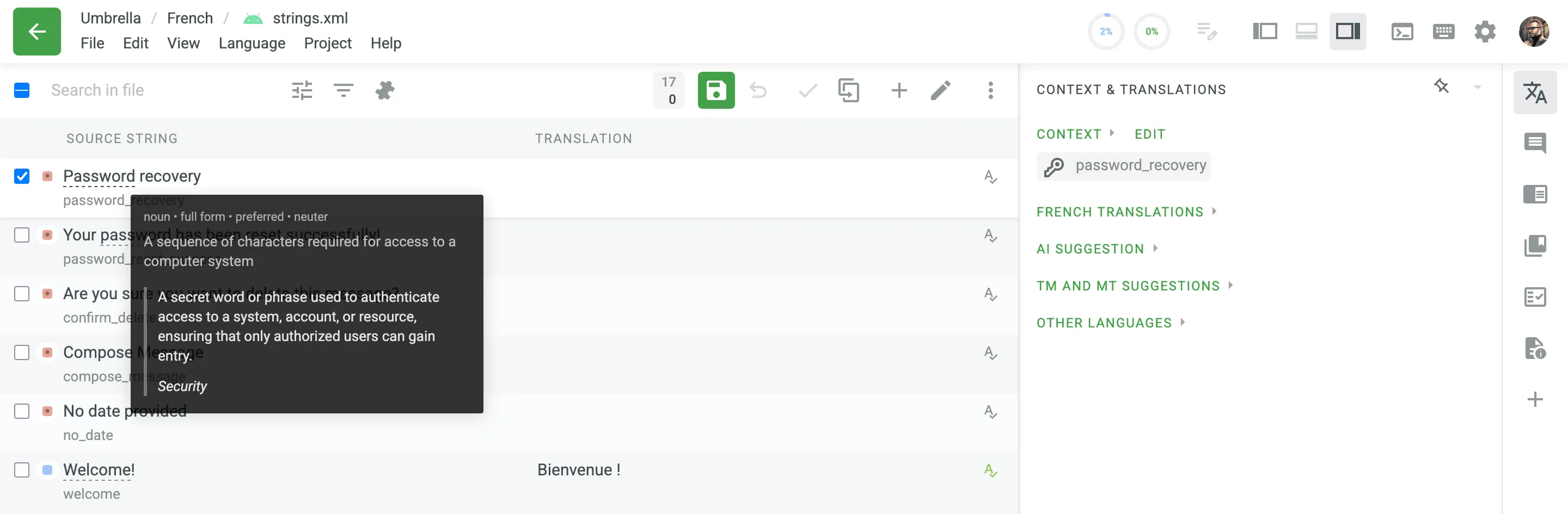
除了每个项目自动创建的项目术语库之外,您还可以创建单独的术语库,并通过上传 TBX、XLSX 或 CSV 格式的现有术语库来填充内容。 然后可以根据需要将这些术语库分配给相关项目。
要创建术语库,请遵循以下步骤:
- 打开您的个人资料主页,然后在左侧栏中选择术语库。
- 在右上角,点击创建术语库。
- 在出现的对话框中,命名您的术语库并选择将在术语库记录表中首先显示的默认语言。
- *(可选)*将术语库分配给所需的项目。 您可以跳过此步骤并稍后分配术语库。
- 单击 创建。
根据项目需求,您可以使用每种语言一个术语的简单方式,也可以利用术语库概念提供的高级功能,使术语库更加详细完整。
概念 – 最高级别的术语元素,包含概念级数据(例如概念定义、主题等),以及语言级(即术语语言)和术语级数据(例如术语、词性、类型等)。 简而言之,概念包含术语库中的术语及其变体,以及多个译文和其他相关信息。
添加术语库概念时,您可以指定以下概念和术语详情。
概念详细信息:
- 定义 – 对概念含义的清晰解释。
- 主题 – 该概念所属的知识领域。
- 可翻译 – 指定该概念是否可以翻译成其他语言。
- 备注 – 关于概念的简短说明,可能对译员有所帮助。
- URL – 包含概念相关信息的网页链接。
- 图片 – 相关图片的 URL。
术语详情:
- 术语 – 正在定义的特定单词或短语。
- 语言 – 指定术语的语言。
- 词性 – 例如名词、动词、形容词等。
- 类型 – 对术语功能的分类(例如全称、首字母缩写词、缩写、短语、变体)。
- 状态 – 定义术语的批准级别(例如首选、已接受、不推荐)。
- 性别 – 术语的语法性别(例如阳性、阴性、中性)。
- Description (context) – A brief explanation or context for the specific term (distinct from the concept’s definition).
- 备注 – 关于术语的简短说明,可能对译员有所帮助。
- URL – 包含术语相关信息的网页链接。
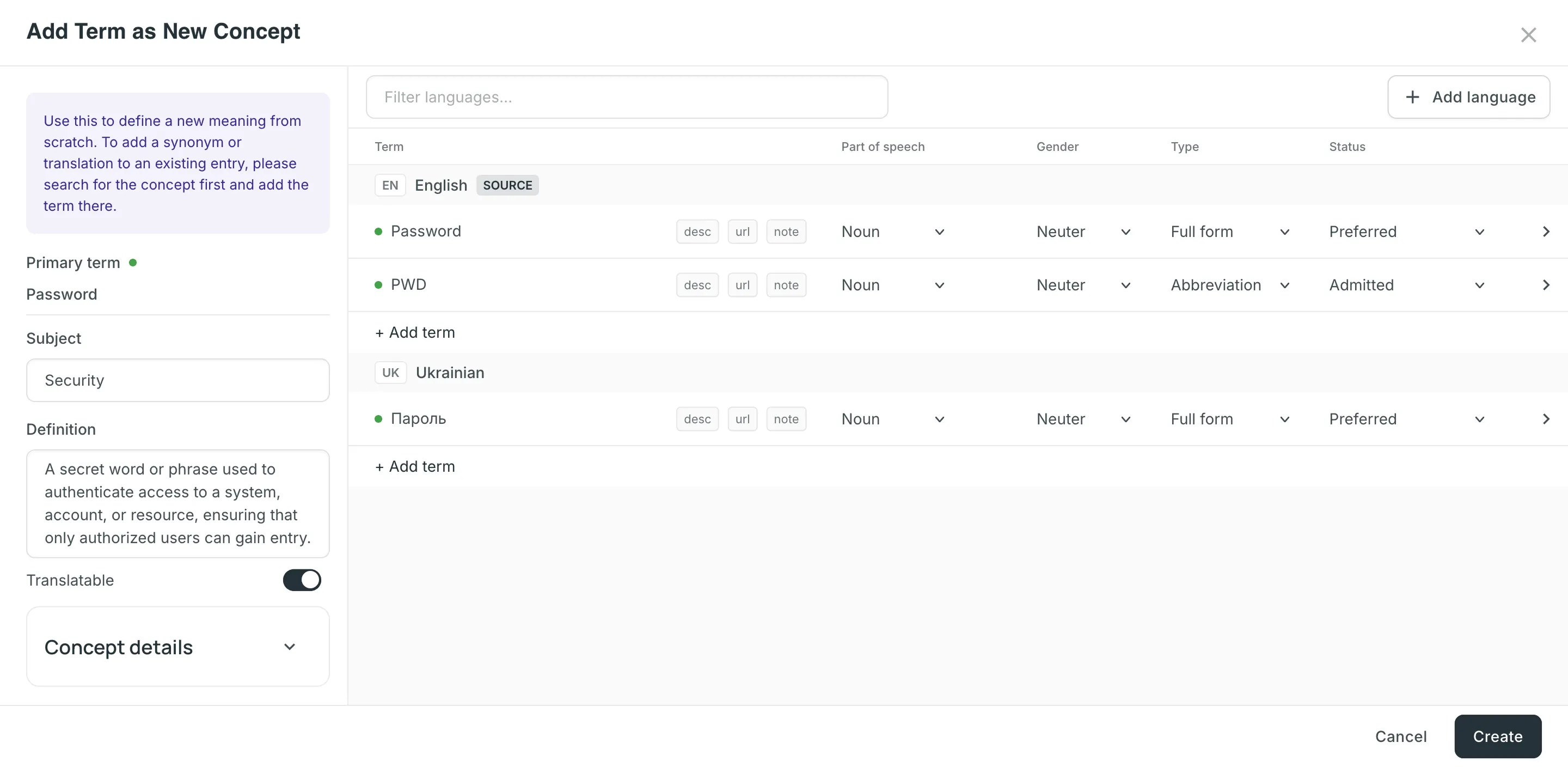
The concept dialog opens as a full-screen view with two panes:
- The left pane contains concept-level details: the Primary term (filled in automatically from the source-language term), Subject, Definition, and the Translatable toggle. The expandable Concept details section holds the concept Note, URL, and Figure.
- The right pane lists all terms across languages, grouped by language. The source language is pinned at the top and marked with a SOURCE badge. Each term row shows its Part of speech, Gender, Type, and Status, along with the desc, url, and note badges that expand the term’s Description (context), URL, and Note fields.
要添加一个新的术语库概念,请遵循以下步骤:
- 打开您的个人资料主页,然后在左侧栏中选择术语库。 或者,打开您的项目并转到 设置 > 术语库。
- 单击所需术语库上的查看记录。
- Click Add term.
- In the source-language row, enter the term and set its Part of speech, Gender, Type, and Status. Hover over the row and click to detect the part of speech automatically.
- (Optional) Click Add term below the language to add a term variation (e.g., acronym, short form, etc.)
- (Optional) Click Add language and search for a language to add its translation.
- Specify the concept details in the left pane (Subject, Definition, and the Concept details section).
- 单击 创建。
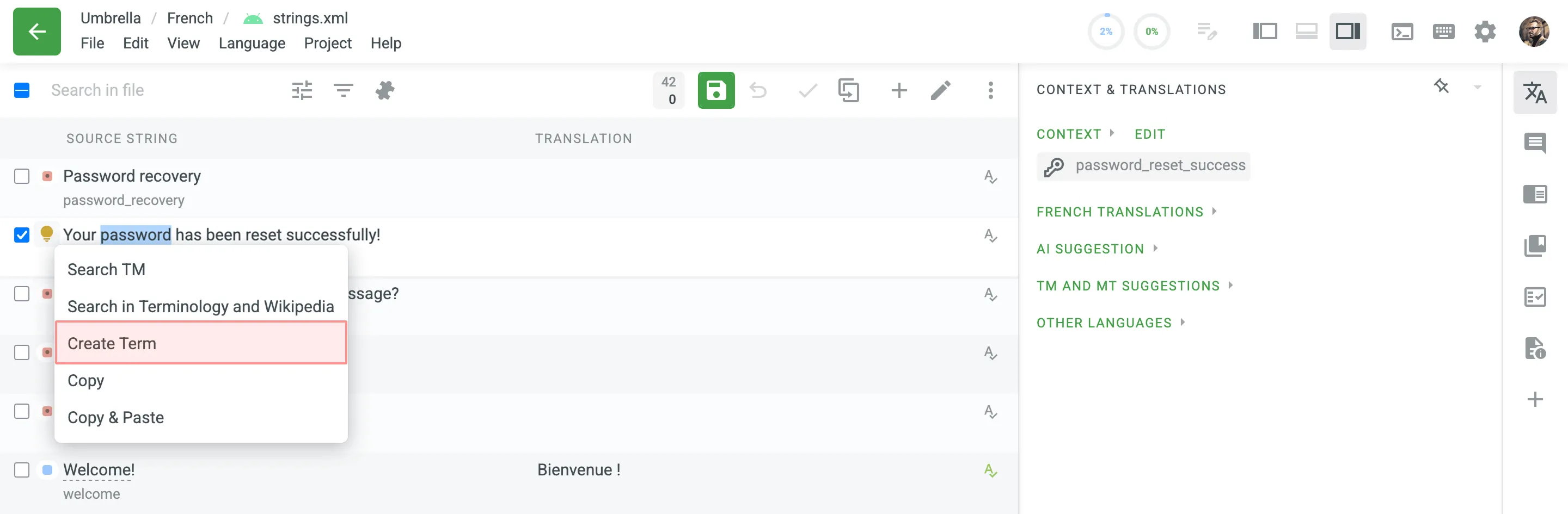
要通过编辑器添加术语库概念,请按照以下步骤操作:
- 在编辑器中,选择源字符串中所需的单词。
- 在出现的菜单中,选择 创建术语。 或者,您可以使用键盘快捷键添加概念(默认情况下为 Ctrl +G )。
- 按照上面部分所述的步骤进行操作。
要允许翻译员和审核员管理编辑器中的术语,请遵循以下步骤:
- 打开您的项目并前往设置 > 隐私与合作。
- 在术语库访问设置部分,为项目成员选择首选访问级别。
您可以选择只允许他们管理草稿术语。 当项目成员添加草稿术语时,项目经理可以按草稿状态筛选术语,进行审查,并进行必要的修改或添加术语库概念详情。
或者,您可以授予完全访问权限,允许他们以与项目所有者和经理相同的控制级别管理所有术语库术语和概念详情。
Once you open a glossary, you can switch between two views using the Group by concept toggle.
With Group by concept enabled, glossary content is grouped as concepts (one concept per row), with each term’s translations shown in separate language columns. Under each term, its part of speech, status, gender, and type appear as badges.
With Group by concept disabled, glossary content is shown as individual terms (one term per row) with the following details:
- 术语:包含源语言或目标语言文本。
- 语言:术语的语言(例如法语、西班牙语)。
- 词性:术语的语法类别(例如名词、动词)。
- 类型:术语的分类(例如全称、首字母缩写词)。
- 状态:术语的批准级别(例如首选、已接受)。
- 性别:术语的语法性别(例如阳性、阴性)。
- 描述(语境):该术语的具体描述。
- 备注:该术语的任何附加说明。
- 概念主题:来自父概念的主题字段。
- 概念定义:来自父概念的定义。
默认情况下,所有术语库概念和术语均会显示。 To find a specific concept or term, type in the Search field. In both views, the search matches against the following fields:
- Term text
- Term description (context)
- Concept definition
- Concept subject
要细化搜索结果,可以使用以下选项:
- 区分大小写
- 匹配整个短语
- 精确匹配
要筛选概念或术语列表,点击筛选 并使用可用选项:
- Languages (available when Group by concept is disabled): Filter by All languages or a Specific language.
- 最后修改时间:按修改日期筛选(全部、自定义范围)。
- 词性:按语法类别筛选(全部、名词、动词等)。
- 类型:按分类筛选(全部、全称、首字母缩写词等)。
- 状态:按批准状态筛选(全部、首选、草稿等)。
- 性别:按语法性别筛选(全部、阳性、阴性等)。
- 作者:按 全部 或特定用户筛选。
To sort concepts or terms, click a column header. By default, the list is sorted by the source-language terms. You can also sort by the Created or Last modified column. Click a column header once to sort in ascending order and click again to sort in descending order.
要自定义查看体验,可以使用顶部工具栏上的以下选项:
- 自动换行:点击 切换自动换行功能。 这对于查看长文本(例如定义、主题或备注)而无需扩展列宽非常有用。
- 列设置:单击 配置表格中显示的列。 使用所有列可一次显示或隐藏所有列。
- Concepts view: You can show or hide columns such as Definition, Subject, Translatable, Note, Created, and Last modified, as well as the language columns. All columns and languages are shown by default, except Translatable and Note.
- Terms view: You can show or hide columns like Language, Part of speech, Type, Status, Gender, Description (context), Note, Concept subject, and Concept definition.
您可以编辑特定术语库的现有术语库概念。
要编辑术语库概念,请按照以下步骤操作:
- 打开您的个人资料主页,然后在左侧栏中选择术语库。 或者,打开您的项目并转到 设置 > 术语库。
- 单击所需术语库上的查看记录。
- 双击打开术语库概念,或点击其所在行的 并选择编辑。
- In the Edit concept dialog, make the necessary edits to the concept or its terms. The dialog uses the same two-pane layout described in Creating Glossary Concepts and Terms, with an added Metadata section that lists the concept ID, creation date, and last modification details.
- 点击保存。
You can delete a single term, an entire concept, or several concepts at once.
When editing a concept, you can delete individual terms or the entire concept directly in the dialog:
- Delete a single term – expand the term’s row and click Delete term.
- Delete the entire concept – click Delete concept in the bottom-left corner of the dialog.
To delete several concepts at once, follow these steps:
- Select the checkboxes next to the concepts you want to delete. To delete all concepts, select the top checkbox and confirm the selection of all concepts.
- 单击 。
您可以直接从个人资料主页上的术语库页面管理术语库。 这包括上传和下载内容、编辑术语库详情、将术语库分配给项目以及删除术语库。
要访问这些管理选项,请按照以下步骤操作:
- 打开您的个人资料主页,然后在左侧栏中选择术语库。
- 单击所需术语库上的 以打开上下文菜单。
您可以将现有术语库上传到 Crowdin,或下载术语库内容以进行备份、编辑或在 Crowdin 以外的其他用途。 术语库可以全量下载,也可以应用筛选条件后下载,当您只需导出符合特定条件(例如按主题、状态或语言)的部分术语库概念时,这非常有用。
要上传或下载术语库,请按照以下步骤操作:
- 打开您的个人资料主页,然后在左侧栏中选择术语库。 或者,打开您的项目并转到 设置 > 术语库。
- 单击所需术语库上的查看记录。
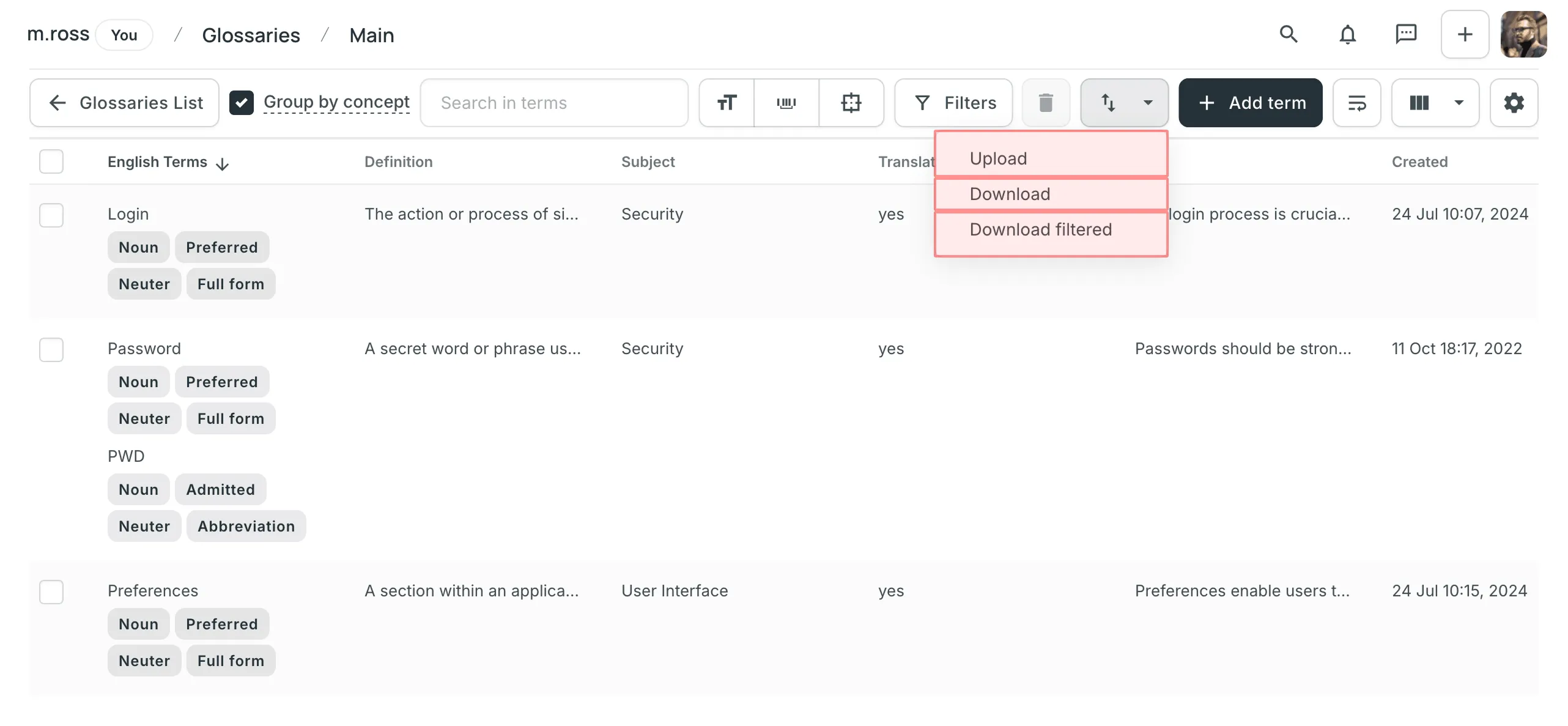
- 点击 并选择以下选项之一:
- 上传 – 上传新的术语库内容。
- 下载 – 下载完整术语库。
- 筛选下载 – 仅下载符合已应用筛选条件或搜索条件的术语库概念。
项目所有者和管理员可以上传和下载以下文件格式的术语库:TBX (v2)、TBX (v3)、CSV、XLSX。
如果您以 CSV 或 XLS/XLSX 文件格式上传术语库,请在配置对话框中选择每列的语言和列值(术语、描述或词性)。
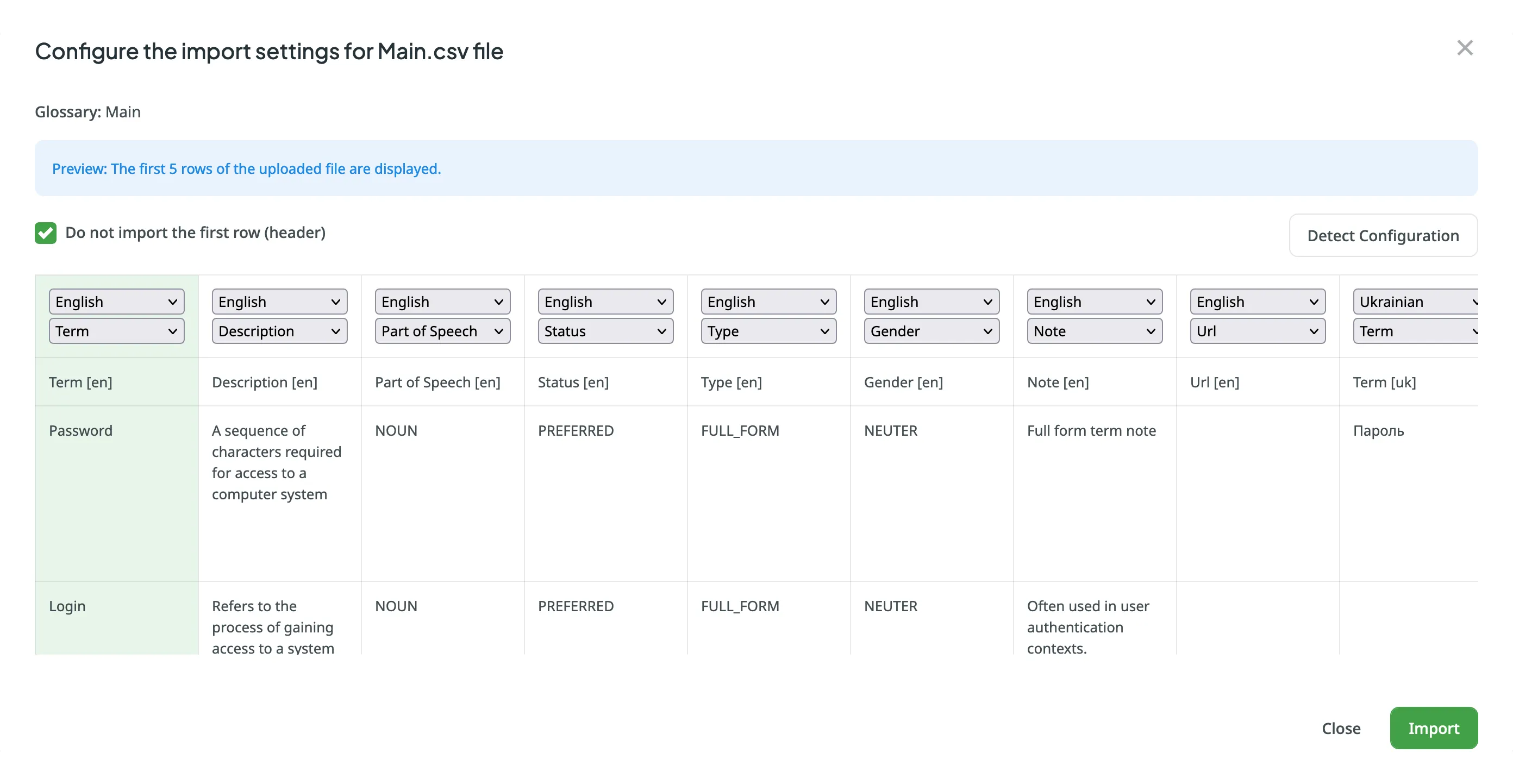
从 Crowdin 下载术语库时,某些浏览器可能会向下载的文件添加 XML 扩展名,从而使文件被命名为 sample.tbx.xml。 要将此类文件重新导入 Crowdin,请将其重命名为 sample.tbx。
上传 CSV 或 XLSX 格式的术语库文件后,系统会根据第一行指定的列名称自动检测文件架构。 识别以不区分大小写的方式执行。 未能自动检测到的列将保留为 未使用/未选择,以供手动配置。 当您上传包含多种语言和其他列(例如状态、类型、性别等)的术语库电子表格时,自动列识别会特别有用。
为了充分利用自动列检测功能,我们建议您使用以下描述的格式命名 CSV 或 XLSX 术语库文件中的列:
- 术语详情 –
{column-type} [{crowdin-language-code}](例如Term [en]、Description [en]、Part of Speech [en]等)。 - 概念详情 –
Concept {concept-details-type}(例如Concept Definition、Concept Subject、Concept Note等)。
要重新检测术语库文件架构,请点击 检测配置。
您可以在一个对话框中重命名术语库、更改其默认语言或管理项目分配(将术语库分配给项目或从项目中取消分配)。
要编辑或分配术语库,请按照以下步骤操作:
- 打开您的个人资料主页,然后在左侧栏中选择术语库。
- 单击所需术语库上的 并选择编辑。
- 在出现的对话框中,您可以:
- 更改术语库名称。
- 更改语言。
- 在将术语库分配给以下项目列表中,选中或取消选中项目旁边的复选框。
- 点击保存。
删除术语库将从组织中永久移除该术语库及其所有概念和术语。 此操作无法撤销。
要删除术语库,请按照以下步骤操作:
- 打开您的个人资料主页,然后在左侧栏中选择术语库。
- 单击所需术语库上的 并选择删除。
- 确认删除。
要在您拥有的所有项目之间共享术语库,请按照以下步骤操作:
- 打开您的个人资料主页,然后在左侧栏中选择术语库。
- 在术语库页面左上角,勾选共享术语库复选框。